马上注册,加入CGJOY,让你轻松玩转CGJOY。
您需要 登录 才可以下载或查看,没有帐号?立即注册

×
本帖最后由 数据终端LT 于 2016-11-13 15:28 编辑
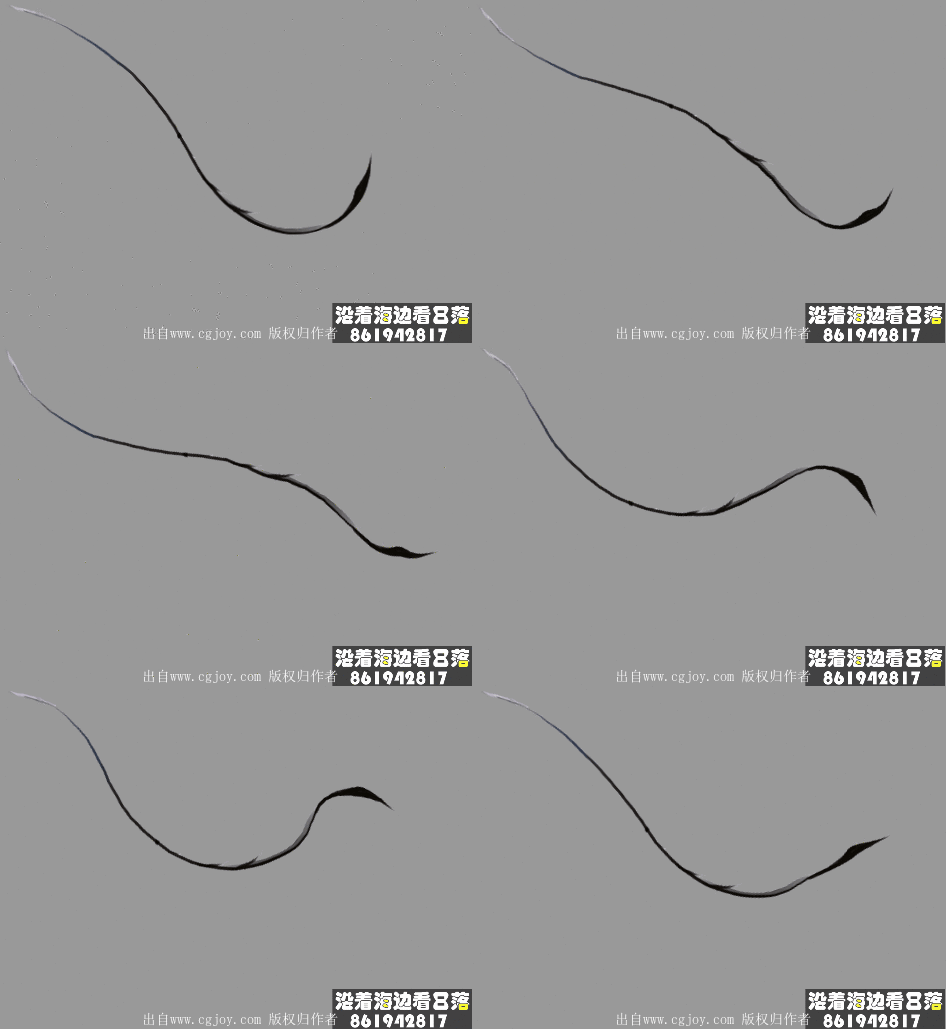
一.如何用路径绑定骨骼制作多骨骼的曲线动画。 有些情况下,曲线太长又要保证曲线动画做的幅度大且柔顺,这样就导致切片上绑的骨骼太多,做起曲线来太耗时
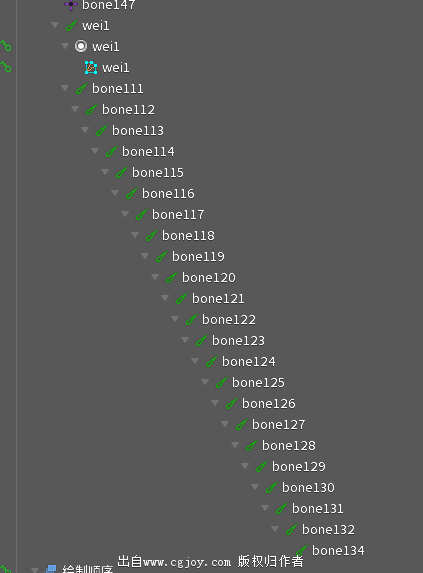
,遇到这种情况可以用切片主体骨骼绑定路径,路径上再绑定大骨骼和调节细节的小骨骼来制作动画 1.先创建切片的主体骨骼以及mesh点和骨骼权重
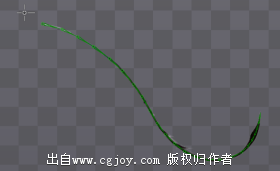
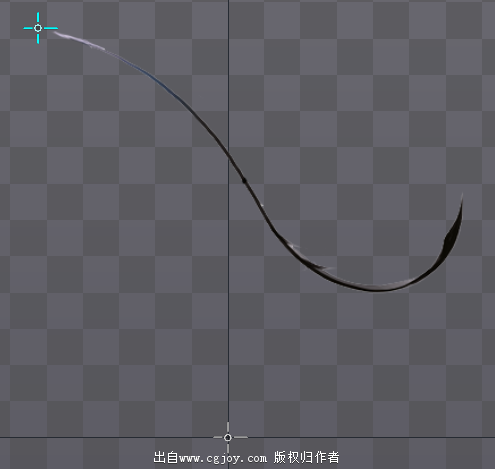
2.建路径 选择主骨骼
 ,然后在右下角
“新建”里选择路径
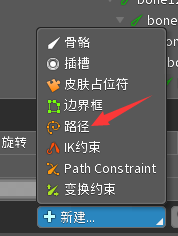
。起个名字点击确定
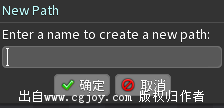
,我们就开始来建立路径 在这里介绍下制作路径的小面板
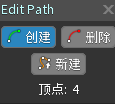
, 创建你懂的,点击他就开始建立路径或者在中间加入新点 新建是点击一下然后系统就默认去除之前建立的路径,新建个新路径,忽然你发现:我去自己手残之前就挺好,如果还没建立的话再点击下新建就又显示之前的路径了,如果已经建立了按Ctrl+Z返回吧 删除就是去掉中间一些不需要的点 顶点是显示路径线上可以控制的点
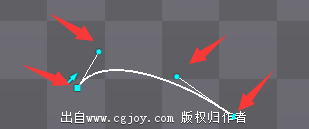 ,首尾两头各两个,中间建立一个节点的话就有
3个顶点。 回到正题,路径的点要规则点
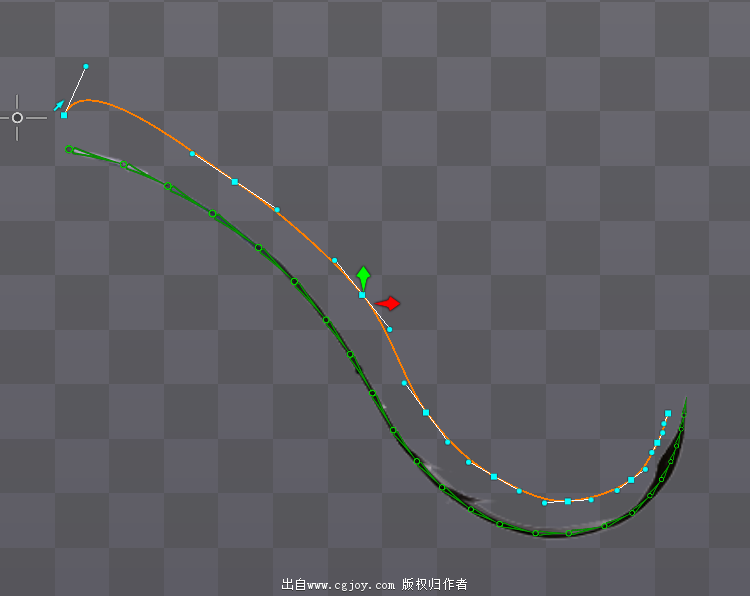
,我是每隔三根骨骼建一个点,把路径线摆成和切片一样的幅度
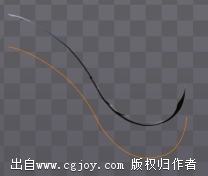
。 3.选择切片的主体骨骼
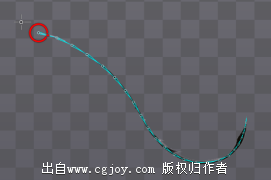
,点击”新建” 选择Path Constraint
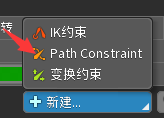
,建好名字点击确定,这样主体骨骼就绑到路径上了,在层级树里点开约束,点选路径的Path Constraint 选项

,作下简单的介绍
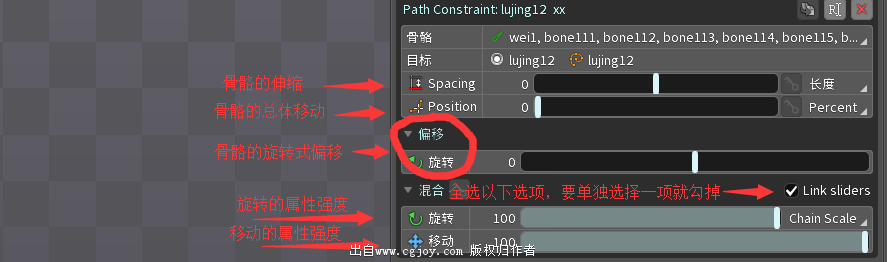 基本上其他不需要设置的,点击下
Chain Sacle
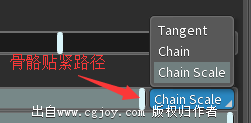
把骨骼贴紧路径。 4.点主骨骼,建立大骨骼
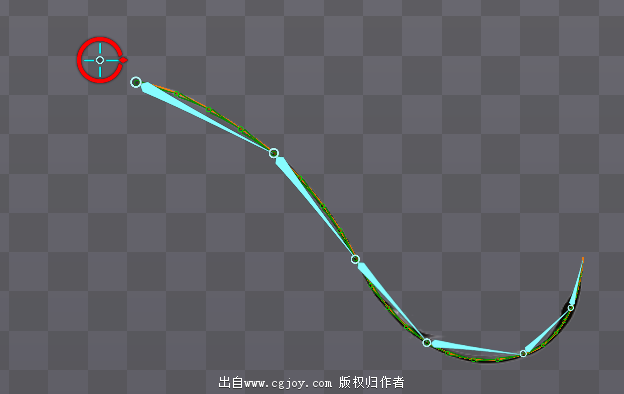
,大骨骼的节点位置和路径的节点位置在相同的地方
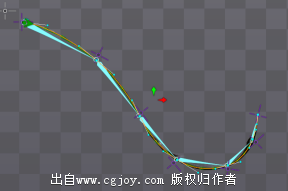
。 5.在库中选择路径
 ,然后
,然后6根大骨骼依次选择绑定权重

。 路径上各点的骨骼权重分布,自己手调下,权重设置好后,大骨骼就能控制切片了
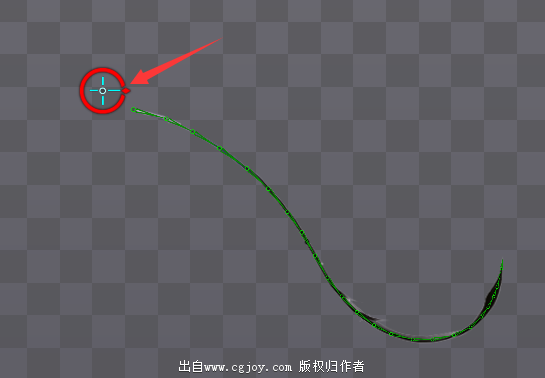
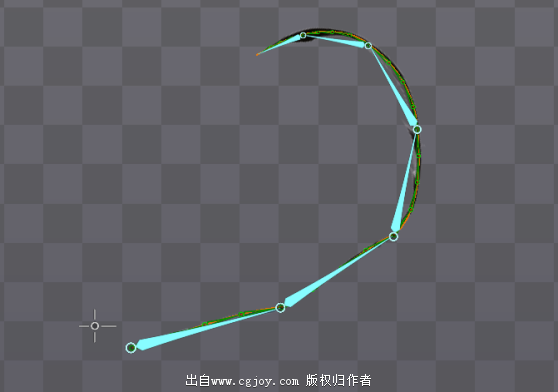 ,但是有个问题,就是大骨骼摆好个
POSS后,我想要切片摆的更圆点,和图上红点一样
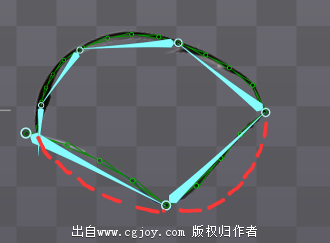
,这个时候可以移动路径上的节点来实现,可路径上选节点有点不方便,所以我要给路径上每个节点旁边建个骨骼再绑定权重,
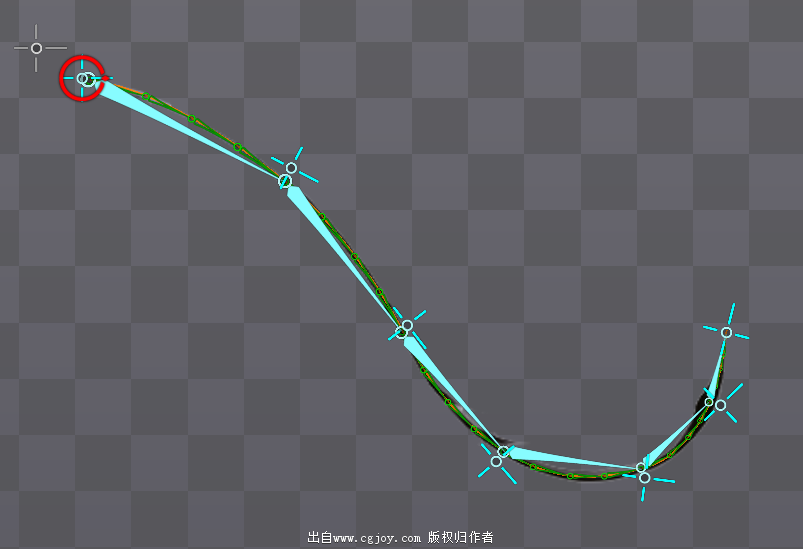
,这样他不仅能移动主体骨骼位置也能通过缩放来调节骨骼了
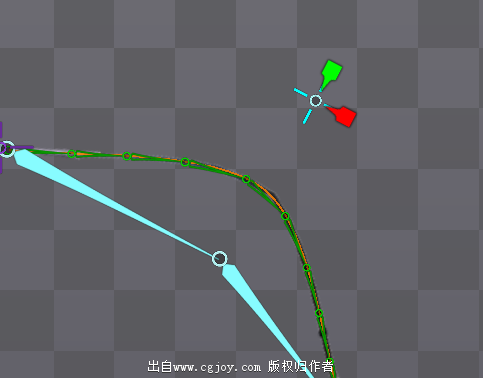
。 绑好路径,建好大骨骼和调节细节的小骨骼后,你就可以做动画了 你以为这样就完了吗,嘿嘿嘿

弄了这么多骨骼会被人打的,把做好的动画导出序列帧PNG,然后图片放到images文件夹,再在spine文件里把序列帧图片放在一个槽里建一根骨骼绑定,绑定好序列帧播放就可以了 沿着海边看日落(QQ:861942817)制作
|  加载中...


 搜索
搜索

 北京巅峰
北京巅峰
 葺北斋
葺北斋
 灌饼高手
灌饼高手



 提升卡
提升卡 置顶卡
置顶卡 沉默卡
沉默卡 喧嚣卡
喧嚣卡 变色卡
变色卡 显身卡
显身卡