近期热门
【3dsmax文件管理+自动保存插件】

【3dsmax文件管理+自动保存插件】

 !heats_icon! [复制链接]
766 2 2 7 11天前
软件插件脚本
软件类型: 3dsmax » 其它
分类: 插件
版本与适用版本: 3ds Max 2018 / 2020 / 2023
由于工作过程中需要经常在不同项目文件之间来回切换、输出 、整理文件,经常开一堆文件夹来回找文件·很麻烦 所以通过和AI反复拉扯 撸了个效率插件,分享给大家 使用过程中遇到什么问题或者有什么更好的点子欢迎留言交流。下面是AI写的使用方法:

================================================================
AutoSaveTimer_1.103
     适配 3ds Max 2018 / 2020 / 2023 (只测过这几个版本)
================================================================

【简介】
本插件是一个停靠在 3ds Max 侧边的多功能工具条,集成了智能自动保存、
最近文件管理、FBX 一键导出、以及 10 个自定义脚本插槽,
旨在减少重复操作,提升日常工作效率。

================================================================
【功能说明】

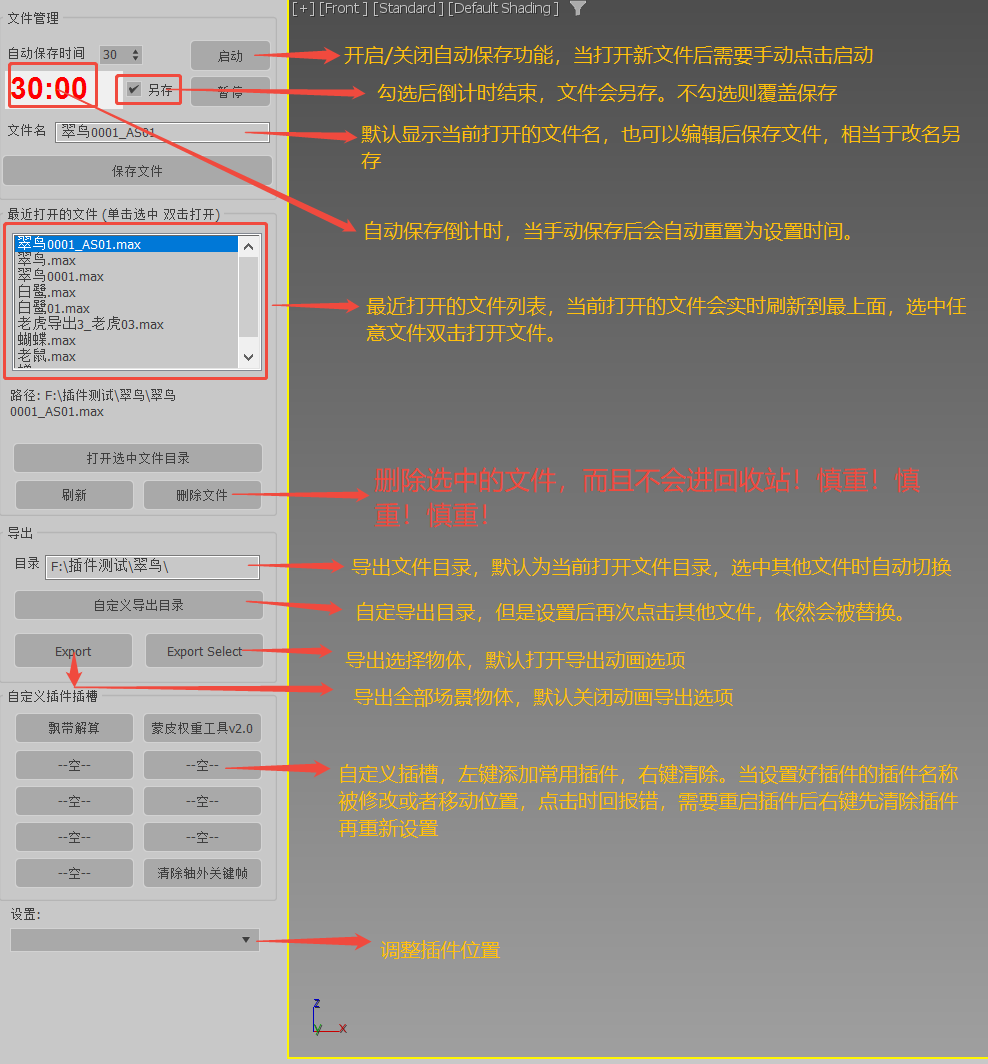
一、文件管理(自动保存倒计时)
---------------------------------------------------------------
· 启动 / 关闭:点击「启动」按钮开启自动保存倒计时,
  倒计时归零后自动保存当前场景。再次点击可关闭。
· 暂停 / 继续:倒计时运行中可随时暂停,再次点击继续。
· 另存模式:勾选「另存」后,倒计时结束时自动将文件
  另存为带递增序号的新文件(如 xxx_AS01.max、xxx_AS02.max…),
  不会覆盖原文件。
· 不覆盖保护:未勾选「另存」时,仅在原文件基础上覆盖保存。
· 无修改暂停:如果场景连续两次倒计时归零但内容无变化,
  插件会弹窗提示并自动暂停倒计时,避免产生无意义的保存。
· 手动保存:点击「保存文件」按钮可立即保存当前场景。
· 时间设置:通过数值框设置自动保存间隔(1~180 分钟)。

二、最近打开的文件
---------------------------------------------------------------
· 列表显示:自动读取 Max 最近文档记录,当前文件置顶。
· 双击打开:双击列表中的文件可直接在 Max 中打开。
· 查看路径:单击文件可在下方查看完整路径。
· 打开目录:点击「打开选中文件目录」在资源管理器中
  定位到该文件所在文件夹。
· 删除文件:点击「删除文件」可永久删除磁盘上的文件
  (当前正在编辑的文件无法删除)。
· 刷新:点击「刷新」重新读取最近文件列表。

三、FBX 导出
---------------------------------------------------------------
· Export:导出整个场景为 FBX 文件。
· Export Select:仅导出当前选中的物体为 FBX。
· 导出目录:默认使用当前场景所在目录,可点击
  「自定义导出目录」指定其他路径。
· 导出设置:自动关闭相机和灯光导出;选中导出时
  自动烘焙动画(BakeAnimation),保留骨骼和变形器。

四、自定义插件插槽(共 10 个)
---------------------------------------------------------------
· 绑定脚本:左键点击空插槽,选择 .ms 脚本文件进行绑定,
  按钮名称自动显示为脚本文件名。
· 执行脚本:左键点击已绑定的插槽,直接执行对应脚本。
· 解绑脚本:右键点击已绑定的插槽,清除绑定,恢复为空。
· 配置持久化:绑定的路径保存在 scripts\slot_config.ini 中,
  重启 Max 后自动加载,无需重新绑定。

五、设置
---------------------------------------------------------------
· 左边停靠 / 右边停靠:将侧边栏停靠到界面左侧或右侧。
· 关闭侧边栏:关闭并注销侧边栏(可通过启动脚本重新打开)。
· 帮助:点击跳转至作者主页 / 帮助页面。

================================================================
【安装方法】

1. 将 插件直接拖入3dsmax 或 放入以下目录:
   3ds Max 安装目录\scripts\startup\
   例如:D:\Program Files\Autodesk\3ds Max 2018\scripts\startup\

2. 重启 3ds Max,侧边栏会自动加载并停靠在左侧。

   (插件首次运行时也会自动将自己复制到 startup 目录,
   如果尚未放置的话。)

3. 如需卸载,关闭侧边栏后删除 startup 目录下的对应文件即可。

================================================================

AutoSaveTimer_1.1.mse 已购买

25.38 KB 下载次数: 2 售价: 3 张CG券 [记录]
下载

【注意事项】

· 自动保存功能仅在点击「启动」后生效,不会在后台自动运行。
· 另存模式生成的文件与当前场景在同一目录。
· 删除文件操作不可恢复,请谨慎使用。
· 如果倒计时显示异常,请确认 Max 版本在 2018 及以上。

================================================================
AutoSaveTimer_1.0使用说明.png


2
点赞
+10
打赏
7
添加到收藏夹

2

点击复制链接

使用微信扫码分享
一次扣10个券
全部评论5
您需要登录后才可以回帖 登录

用的什么AI,费用咋样?我感觉我用的AIi都傻傻的
10天前  ·  3楼
回复

使用道具 举报

  • 古德白 
    就用的腾讯的元宝··免费的· 就是来回沟通拉扯比较费劲 但还是能搞出东西来。
    回复
    more_vert
    10天前
这个自动保存相当于是自动可以降版本吗,还是说是。
11天前  ·  2楼
回复

使用道具 举报

  • 古德白 
    不降版本哈· 倒计时结束自动保存文件·和MAX自动保存功能一样,不过加了个另存文件 和 倒计时可视化· 而且正常K动画操作时手动保存文件后 倒计时刷新,就是相当于一个后备·以防忘记保存文件。我是经常工作中被打断 开会啊什么的 偶尔忘记保存文件 ,加个保险 哈哈
    回复
    more_vert
    11天前
  • 古德白 
    不过后面再改下 应该能自动保存成当前max可保存的最低版本 后面我试试
    回复
    more_vert
    11天前
您当前使用的浏览器IE内核版本过低会导致网站显示错误

请使用高速内核浏览器或其他浏览器